Asset Browser
v2.1.0以降で利用可能。Asset Browserはv1.1.0のVariable Monitorの状態一覧機能を引き継いでいます。
目的
このガイドでは、すべてのReactive SOアセットを一元管理・検査するためのAsset Browser Windowの使用方法を説明します。アセットの検索、フィルタリング、およびPlay Mode中の操作方法を学びます。
ウィンドウを開く
Window > Reactive SO > Asset Browserに移動します。
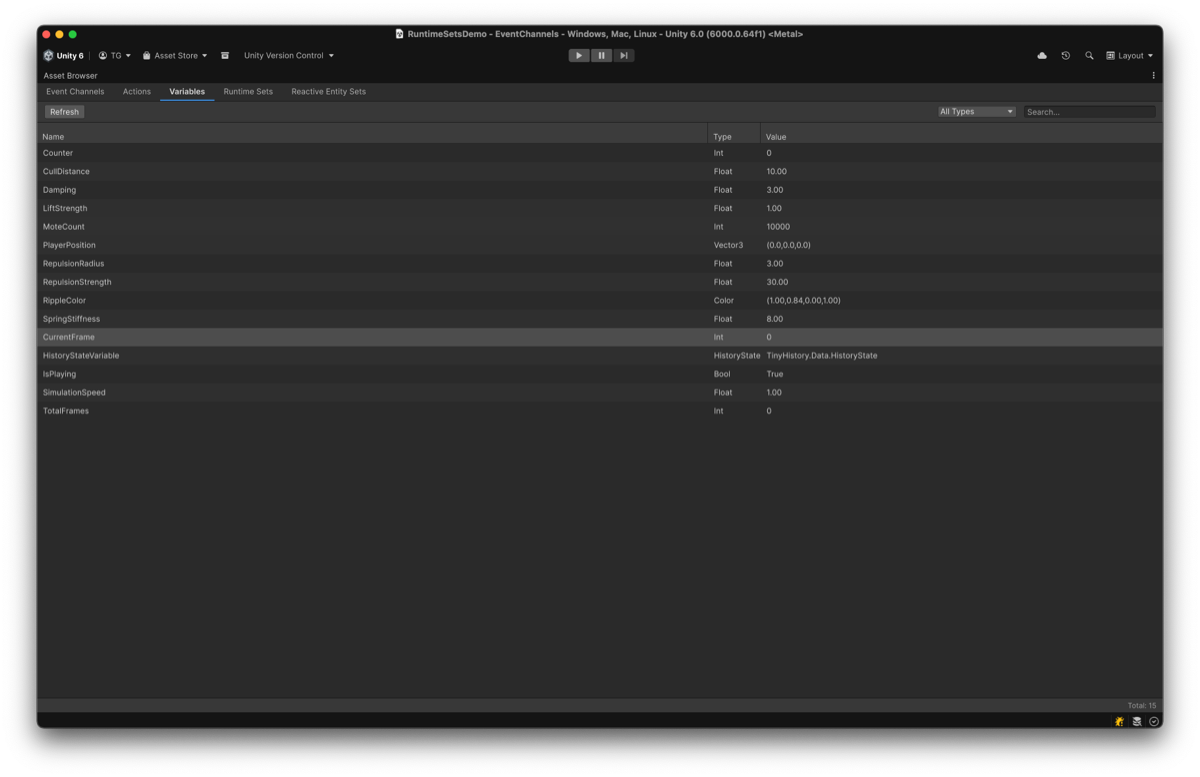
機能
Asset Browserは、すべてのReactive SOアセットタイプに対する統合ビューを提供します。
- Event Channels
- Actions
- Variables
- Runtime Sets
- Reactive Entity Sets
タブ
上部のタブを使用して、アセットカテゴリを切り替えます。
検索とフィルタ
- 検索バー: 名前でアセットをフィルタリングします。
- タイプフィルタ: 特定の型でアセットをフィルタリングします(例:
IntEventChannelSOのみ表示)。
ドラッグ&ドロップ
リストからInspectorのフィールドにアセットを直接ドラッグできます。これにより、Projectウィンドウ内を検索することなく依存関係を簡単に割り当てることができます。
Play Modeでの操作
Asset BrowserはPlay Mode中にインタラクティブになります。
Event Channels
- Voidイベント: Raiseボタンをクリックして、イベントを即座に発火させます。
- その他のイベント: RaiseをクリックするとProjectウィンドウのアセットがpingされます(詳細なパラメータ指定が必要なため、手動発火にはInspectorを使用します)。
Actions
- Executeボタン: アクションを即座に実行します。
- 型付きアクション:
ActionSO<T>の場合、Executeをクリックするとアセットが選択されます。InspectorのManual Executeセクションからパラメータを指定して実行できます。
Variables
- Value列: 変数の現在のランタイム値を表示します。
- リアルタイムで更新されます。
Runtime Sets
- Count列: 現在セットに含まれているアイテム数を表示します。
Reactive Entity Sets
- Count列: 登録されているエンティティ数を表示します。
ユースケース
プロジェクトの概要
プロジェクト内で定義されているすべてのイベントと変数を素早く確認し、重複作成を防ぎます。
イベントのデバッグ
Voidイベント(OnGameStartやOnPlayerDeathなど)をリストから直接発火させて、システムの応答をテストします。
アクションのテスト
一時的なUIボタンを作成することなく、Actionsで定義されたゲームロジックをエディタから直接トリガーします。
状態の監視
個別に選択することなく、複数の変数の値がリアルタイムで更新される様子を監視します。